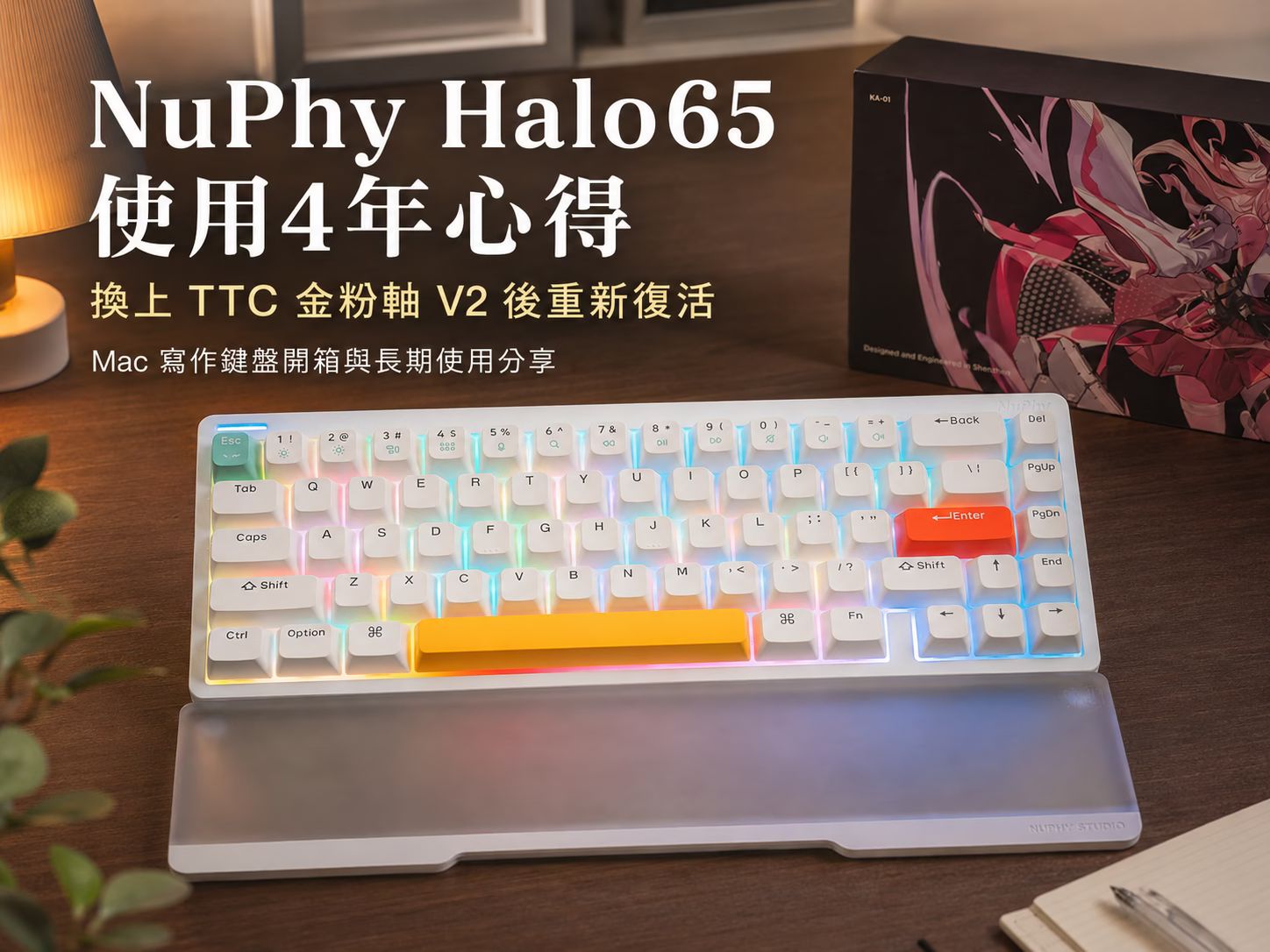
NuPhy Halo65 三模無線機械鍵盤開箱|使用4年與TTC金粉軸V2心得
NuPhy Halo65 是我在 2022 年購入的第一把三模無線機械鍵盤。 一開始很喜歡它的外型、Mac 相容性與機械鍵盤的聲音, 但用了之後才發現:真正不適合我的不是鍵盤,而是我當初選的 Baby Kangaroo 軸。
它的段落感很明確、聲音也很好聽,但我平常主要是長時間寫 Blog、回訊息、做語言作業, 又已經很習慣 MacBook Pro 比較輕、短的鍵程,久打之後手指真的很容易累。
結果這把明明很可愛的鍵盤,竟然有一大段時間被我放在旁邊積灰塵。 一直到 2026 年換成 TTC 金粉軸 V2,Halo65 才真正重新復活, 現在又變回我每天會拿來寫文章的主力鍵盤。
NuPhy Halo65 本體用了接近 4 年,我到現在都沒有因為故障或功能不足而想淘汰它。 真正讓我放棄使用的,是原本的軸體手感不適合長時間打字。
如果你也有一把外型喜歡、功能正常的熱插拔機械鍵盤,卻覺得越打越累, 不一定要立刻換整把鍵盤,先試軸或換一組更適合自己的軸體,可能差很多。
第一代 Halo65 已不是 NuPhy 台灣官網的現售型號;目前台灣官網主力包含 Halo75 V2、Air75 V3、Node75/Node100、Kick75 等系列。 如果現在才要買 NuPhy,不需要特地追第一代 Halo65, 可以依鍵盤高度、尺寸與自己的打字習慣選新款。
我手上的 Halo65 則繼續服役中。換上 TTC 金粉軸 V2 後, 反而比剛買回來時更符合我現在的使用方式。
為什麼我會買 NuPhy Halo65?
2022 年那陣子,我剛好在整頓家裡的工作環境。 買了除濕機、換了辦公椅,接著當然就很合理地覺得: 「是不是也該有一把漂亮的外接鍵盤?」(完全是消費者的自我說服。)
我本來就很喜歡 MacBook Pro 14 吋的鍵盤, 但把筆電架高之後,外接鍵盤確實比較容易調整螢幕高度與坐姿, 而且也不用一直把筆電本體打得油油的(笑)。
那時候 NuPhy 在台灣還沒有現在這麼常見,我幾乎找不到實體展示可以試打。 最後就是看規格、看 YouTube、聽機械鍵盤 ASMR, 然後被 Halo65 的外型和 Baby Kangaroo 軸的聲音推下去。
事後證明:只聽聲音選軸,真的很危險。
我當時挑無線機械鍵盤的 6 個條件
- 可以自然對應 macOS,不想為了外接鍵盤重新學一套快捷鍵。
- 支援 2.4GHz、藍牙與 USB-C 有線三模連接。
- 能在 MacBook、iPad 與其他裝置之間切換。
- 主要用途是長時間打字,而不只是遊戲。
- 尺寸不要太大,我不需要完整數字鍵區。
- 外型要好看,擺在桌上會讓我想使用。
當時我也看過 Keychron、Logitech、AKKO、Keydous 等品牌, 但最後還是被 Halo65 的外型打中。 65% 配置對我的桌面也剛好:保留方向鍵,又不會占掉太多空間。
NuPhy Halo65 開箱:第一印象真的很好
Halo65 當時其實超出我原本預設的鍵盤預算, 但收到後開箱的滿足感很高。 從外盒、鍵盤本體到替換鍵帽、試軸配件,都很有「拆禮物」的感覺。
對第一次接觸熱插拔機械鍵盤的人來說,這種設計也很友善。 我第一次拔鍵帽、拔軸、自己動手換軸,就是從這把開始。 原本以為機械鍵盤世界很複雜,實際玩起來反而有點像樂高。


NuPhy Halo65 搭配 MacBook 使用心得
我當初選 Halo65 的一大原因,就是它對 Mac 使用者相當友善。 我平常會切換中文、英文、日文、韓文、西班牙文與法文輸入法, 所以快捷鍵和 macOS 的操作邏輯順不順手,對我非常重要。
以前也曾隨手拿 Windows 配置的外接鍵盤接 MacBook。 不是不能用,但就是一直有種「哪裡怪怪的」的感覺,用幾次就放棄。
Halo65 則沒有這個問題。 平常固定放在桌上,我主要用 2.4GHz 或藍牙連 MacBook, 需要時也能切換其他裝置;如果桌面固定使用,有線模式也很方便。
續航方面,我不是那種每天把 RGB 開到最亮的人, 所以實際充電頻率一直不算高。 對我來說,它更像一把「Mac 外接工作鍵盤」,而不是專門為了燈效或遊戲買的鍵盤。
Baby Kangaroo 軸為什麼讓我手痠?
剛拿到 Halo65 時,我真的非常喜歡 Baby Kangaroo 軸。 段落回饋明確,聲音也飽滿,只打幾段文字時很有機械鍵盤的爽感。
但短時間覺得爽,不代表適合每天寫長文。
我已經非常習慣 MacBook Pro 較短、較直接的按壓感。 換成 Baby Kangaroo 後,每一顆按鍵都需要更明確地施力。 打一下沒問題,但連續寫一篇文章、回很多訊息,或做完語言作業後, 手指和手部疲勞感就會慢慢跑出來。
久而久之,我甚至開始下意識避開這把鍵盤。 鍵盤沒壞、外型也依然很喜歡,卻因為手感不合,被我放在旁邊很久。
不要只聽 ASMR,也不要只看別人說「這個軸好打」。 遊戲、短打、長時間寫作,需要的手感可能完全不同。
換上 TTC 金粉軸 V2,Halo65 終於重新復活
到了 2026 年,我其實也想過乾脆買一把新鍵盤。 期間去逛過光華商場和三創,也看了不少新款, 但不是外型沒打中我,就是按起來沒有讓我產生「就是這把」的感覺。
後來我才開始懷疑:問題會不會根本不是 Halo65, 而是我當初選錯軸?
我想找一款按壓比較輕、適合長時間寫作,又還保有機械鍵盤回彈感的軸體, 最後換成 TTC 金粉軸 V2。

換完之後,真的有一種「我的鍵盤活過來了」的感覺。
按鍵變得輕很多,不需要每一次都那麼用力; 連續寫文章時,手指的負擔也明顯降低。 它不會變成 MacBook Pro 的剪刀腳手感,畢竟結構完全不同, 但對我來說,終於在「機械鍵盤的樂趣」和「長時間寫作的舒適度」之間找到平衡。
| 比較項目 | Baby Kangaroo | TTC 金粉軸 V2 |
|---|---|---|
| 手感 | 段落回饋明確、存在感強 | 線性、輕盈、滑順 |
| 聲音 | 飽滿,很有機械鍵盤感 | 相對輕快 |
| 長時間寫作 | 我個人較容易手痠 | 手指負擔明顯比較低 |
| 我最後的使用結果 | 後來長期閒置 | 變成現在的日常寫作鍵盤 |
換軸前我會先確認 4 件事
- 鍵盤是否支援熱插拔:如果軸體是焊接在 PCB 上,就不能直接拔換。
- 腳位是否相容:三腳、五腳等規格要先確認。
- 第一次不用直接買完整套:不確定手感,可以先買少量試軸。
- 輕軸也需要適應:剛開始可能會因為手指輕放就誤觸,幾天後通常會慢慢適應。
NuPhy Halo65 使用近 4 年後,我還喜歡什麼?
外型到現在還是喜歡
它不會太商務,也沒有很重的電競感。 即使過了幾年,我還是覺得放在桌面上很好看。
65% 尺寸很適合我的桌面
我不需要完整數字鍵盤,但又希望保留方向鍵。 Halo65 對我來說剛剛好。
熱插拔讓它多活了好幾年
如果不能換軸,我可能早就把整把鍵盤淘汰了。 能低成本重新調整手感,是它最有價值的地方之一。
Mac 使用一直很順
多語言輸入與日常快捷操作沒有讓我需要重新適應, 所以它才能重新回到主力位置。
真正的缺點,其實是我一開始根本不了解自己的需求
我當初太在意聲音,沒有把「一天會打多久」放進決策裡。 如果重選一次,我一定會把軸體重量和長時間舒適度放在 ASMR 前面。
所以這篇不是要說 Baby Kangaroo 不好。 它只是不適合我的手和我的使用方式。 機械鍵盤的麻煩也是有趣之處:同一把鍵盤,換一組軸,使用感可以差非常多。
NuPhy Halo65 現在買不到,2026 年可以選哪一把?
第一代 Halo65 現在已經不是 NuPhy 台灣官網現售型號。 截至 2026 年 9 月,台灣官網目前有 Halo75 V2、Air75 V3、Node75/Node100、 Kick75 等系列。
如果你現在才要買,我不建議為了和我一樣特地去找舊的 Halo65; 先想清楚自己要的是高軸還是矮軸、需不需要數字鍵,以及主要是寫作、攜帶還是玩客製化。
| 型號 | 定位 | 比較適合誰 | 我的看法 |
|---|---|---|---|
| Halo75 V2 | 75% 高軸 | 喜歡 Halo 系列厚實外型與高軸手感 | 最接近我這把 Halo65 的現在選擇 |
| Air75 V3 | 75% 矮軸 | 習慣 MacBook 鍵盤高度、想要更薄更輕 | 如果現在要換新鍵盤,我最想先試這把 |
| Node75 | 75% 矮軸 | 第一次買 NuPhy、希望控制預算 | 入門負擔比較低 |
| Node100 | 接近全尺寸 | 常輸入數字、處理表格,需要數字鍵區 | 適合工作需求比桌面極簡更重要的人 |
| Kick75 | 75% 高/矮軸玩法 | 喜歡研究鍵盤、想玩不同配置 | 彈性高,但購買前要把版本看清楚 |
不要只看鍵盤外型。先試按軸體,確認長時間輸入時手指是不是舒服; 如果本來就很習慣 MacBook 的低高度,也可以優先試矮軸系列。
現售 NuPhy 鍵盤怎麼買?
Halo75 V2
最接近 Halo65 的高軸 Halo 系列,適合喜歡厚實手感與 Halo 外型的人。
Air75 V3
矮軸、較薄,適合習慣 MacBook 鍵盤高度或會搭配筆電攜帶的人。
Node75
價格相對入門,適合第一次買 NuPhy、又希望保留方向鍵與功能列的人。
Node100
需要數字鍵、常做表格或輸入大量數字的人,比 75% 配置更實用。
Kick75
適合喜歡研究鍵盤、想玩高矮軸配置與客製化的人。
現售型號、軸體、價格與庫存可能變動,購買前請以 NuPhy 台灣官網與賣場當下資訊為準。
NuPhy Halo65 常見問題 FAQ
NuPhy Halo65 現在還值得買嗎?
如果你已經有第一代 Halo65,而且功能正常,我覺得沒有因為新款推出就一定要換。 這把用了接近 4 年,我最大的問題其實是軸體手感,而不是鍵盤本體。 如果現在才要買新鍵盤,我反而會直接看 NuPhy 現售的新款。
NuPhy Halo65 適合 MacBook 嗎?
以我的實際使用來說很順手。日常快捷操作、多語言輸入和多裝置切換沒有造成太大適應問題, 這也是我一直沒有把它淘汰的原因之一。
Baby Kangaroo 軸一定會讓人手痠嗎?
不一定。這是我個人的使用感受。 我已經很習慣 MacBook Pro 比較輕的按壓方式,而且每天會長時間寫作, 所以 Baby Kangaroo 的段落回饋對我來說比較容易累。 喜歡明確段落感的人可能反而很喜歡它。
TTC 金粉軸 V2 適合長時間打字嗎?
對我來說比原本的 Baby Kangaroo 更適合。 換上之後按壓負擔明顯降低,Halo65 也重新變成我的日常寫作鍵盤。 不過軸體手感很主觀,最好先試軸再一次買完整套數。
機械鍵盤手痠,一定要換整把鍵盤嗎?
不一定。如果鍵盤本身支援熱插拔,功能和尺寸也都符合需求, 可以先從更換軸體、確認鍵盤高度與手托開始。 我自己的 Halo65 就是換軸後重新復活。
現在買 NuPhy,Halo75 V2 還是 Air75 V3?
如果喜歡傳統高軸機械鍵盤的厚實感與 Halo 系列外型,可以先看 Halo75 V2; 如果本來就習慣 MacBook 的低高度、希望鍵盤更薄,我會先試 Air75 V3。 最後還是建議實際試按。
NuPhy Halo65 使用 4 年結論:問題不是鍵盤,是我一開始選錯手感
這篇不是 NuPhy 或 TTC 的業配。 我從 2022 年買到 2026 年,真的經歷過「很喜歡 → 放著積灰塵 → 換軸後重新愛上」這整個過程。
以前剛買 Halo65 時,我還以為有一把漂亮鍵盤, 自己就會突然變得超勤勞,瘋狂寫 Blog、寫西班牙文、寫法文作業。
事實證明,買了好工具不一定立刻帶你上天堂。 如果工具的設定不適合自己,它還是會默默被放到旁邊(笑)。
但反過來說,一把外型還喜歡、功能也正常的熱插拔鍵盤, 也不需要因為手感不合就立刻淘汰。
換上 TTC 金粉軸 V2 後,我的 NuPhy Halo65 真的完全活過來了。 現在看著開心,打起來也開心,總算沒有浪費這把這麼可愛的鍵盤🥹
所以如果你也有類似情況,我會先問自己: 我真的不喜歡這把鍵盤,還是其實只是軸體不適合我?
這次終於不是「買了新東西就上天堂」, 而是把原本的東西調整成真正適合自己的樣子。萬歲🎆